
안녕하세요 IT블로거 아이보리입니다. 삼성전자는 스마트기기(스마트폰, 태블릿, 노트북 등) 간 유연한 상호운용성을 위한 생태계 구축에 힘써왔습니다. 그리고 이것을 은하 생태계라고 부릅니다. 이번 포스팅에서는 갤럭시 기기 사용자들이 꼭 알아야 할 필수 기능(세컨드 스크린, 멀티컨트롤 등)을 정리해보았습니다. 여기서는 갤럭시북과 갤럭시탭에 대해 집중적으로 살펴보겠습니다.
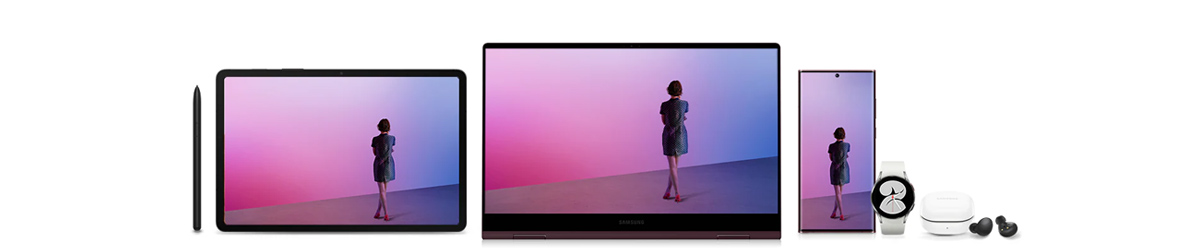
세컨드 스크린(Second Screen) 사용 중인 PC의 화면을 말 그대로 태블릿에 확장하거나 복제해 ‘보조 모니터’ 역할을 할 수 있는 기능이다. 하나의 화면만으로는 부족한 업무 생산성을 극대화할 때 유용합니다. 방법은 다음과 같습니다

연결하려는 태블릿의 화면을 위에서 아래로 스크롤하세요. 수많은 옵션 중 두 번째 화면 아이콘을 선택해주세요.

*이때 인터넷(Wi-Fi) 연결 + 삼성계정 로그인이 필요하니 참고해주세요.
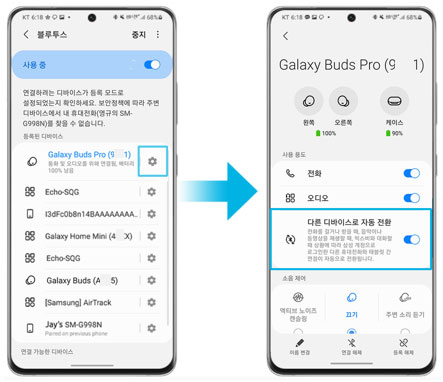
노트북으로 돌아가서 Windows 키 + K를 누릅니다.

그러면 오른쪽 하단에 사용 가능한 디스플레이 목록이 나타나며, 여기에서 연결하려는 장치를 선택할 수 있습니다.

갤럭시탭에 연결해 보았습니다. 이제 노트북 화면 ‘복제’로 연결이 이루어졌습니다. 여기서 ‘확장’을 선택하면 작업 영역을 확장할 수 있어 생산성을 높이는 데 유용할 수 있겠죠? *연결 후에도 Windows 키 + K를 눌러 디스플레이를 복제하거나 확장할 수 있으니 참고하세요.
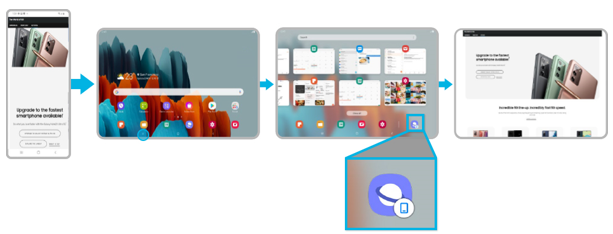
멀티컨트롤멀티컨트롤은 갤럭시 생태계에서 효율적인 업무를 가능하게 해주는 기능 중 하나입니다. 키보드와 마우스를 연결하면 노트북, 태블릿, 스마트폰까지 유기적으로 제어할 수 있습니다. 사용방법은 앞서 사용했던 세컨드스크린 과정과 유사합니다. 화면 상단을 아래로 스크롤한 후 멀티 컨트롤을 선택하여 활성화하세요.*요구사항: 다시 노트북과 태블릿 모두 ‘동일한 삼성 계정에 로그인’ + ‘Bluetooth On’ + ‘WiFi On’이 있어야 사용할 수 있습니다. 그것. 주목해 봅시다. 노트북으로 돌아가서 Multi Control 앱을 실행하세요. 멀티컨트롤이 없다면 마이크로소프트 스토어에서 해당 앱을 검색해서 설치하시면 됩니다 🙂 *이때, 갤럭시 생태계를 편안하게 이용하시려면 Samsung Continuity Service도 함께 설치하시는 것을 권장드립니다. 광고 이후 계속됩니다. 다음 주제 작성자 취소 갤럭시 생태계: 멀티 컨트롤 사용 동영상 재생 9 좋아요 0 좋아요 공유 0:00:00 재생 음소거 00:00 01:48 실시간 설정 전체 화면 해상도 자동 480p 자막 비활성화 재생 속도 1.0x(기본) 해상도 자동(480p) 1080p HD 720p HD 480p 270p 144p 자막 설정 비활성화 옵션 글꼴 크기 배경색 재생 속도 0.5x 1.0x (기본값) 1.5x 2.0x 알 수 없는 오류가 발생했습니다. 도움말이 음소거되었습니다. 도움말 라이센스 이 영상은 고화질로 재생할 수 있습니다. 설정에서 해상도를 변경해보세요. 자세히보기 0:00:00 갤럭시 생태계: 멀티컨트롤을 활용하여 PC와 모바일에서 파일열람도 가능합니다. Multi Control이 활성화되면 PC와 태블릿 사이에서 마우스 커서와 키보드 입력을 자유롭게 사용할 수 있습니다. .태블릿에서 노트북으로 파일을 옮기고 싶은 상황에서도 키보드(복사(Ctrl+C)/붙여넣기(Ctrl+V))와 마우스(드래그&드롭)를 이용하면 됩니다. 마우스 커서의 위치에 따라 키보드 입력이 가능해집니다. 광고 이후 계속됩니다. 다음 주제 작성자 취소 다중 제어: 권한 설정 절차 재생 5 좋아요 0 좋아요 공유 0:00:00 재생 음소거 00:00 00:40 실시간 설정 전체 화면 해상도 자동 480p 자막 비활성화 재생 속도 1.0x(기본) 해상도 자동 ( 480p) 1080p HD 720p HD 480p 270p 144p 자막 설정 비활성화 옵션 글꼴 크기 배경색 재생 속도 0.5x 1.0x (기본값) 1.5x 2.0x 알 수 없는 오류가 발생했습니다. 도움말이 음소거되었습니다. 도움말 라이센스 이 영상은 고화질로 재생할 수 있습니다. 설정에서 해상도를 변경해보세요. 자세히보기 0:00:00 멀티컨트롤 : 권한 설정 순서 연결이 원활하지 않다고 생각되는 경우, 아래 목록을 통해 자가 점검하실 수 있습니다. 최신 버전으로 업데이트태블릿 홈 화면에서 설정 – 애플리케이션 – 우측 상단으로 이동하세요. . 아이콘 필터링 및 정렬 – 시스템 앱 표시 활성화 – 연속성 서비스 – 권한 – 모든 권한 허용 (위 영상은 복잡해서 생략합니다.) 동일한 계정으로 로그인했는지 확인 블루투스 동일 라우터 활성화 (Wi- Fi) Quick-Share에 연결되어 있는지 확인하고 한 가지 더 알아보세요. Quick Share는 Galaxy 생태계의 매우 기본적인 기능 중 하나입니다. 이를 통해 장치 간에 파일을 빠르고 안전하게 전송할 수 있습니다. 퀵쉐어의 경우 로그인 없이도 삼성 디바이스 내에서 비공개로 공유가 가능합니다. 오늘은 갤럭시 생태계의 필수 기능으로 꼽히는 세컨드 스크린과 멀티 컨트롤 사용법을 소개하는 시간을 가져봤습니다. 실제로 지금까지 소개한 점들 외에도 웹캠 연동, 다른 기기에서의 통화, 문자 시스템 등 다양한 확장성과 기능성을 갖춘 삼성만의 생태계다. 이처럼 ‘삼성 사용자’ 입장에서는 끊김 없는 경험과 편리함이 나의 라이프스타일을 향상시킬 뿐만 아니라 생산성도 향상시켜 줍니다. 나만의 스마트 라이프를 구축하고 싶다면, 삼성 공식 파트너사 ‘한사랑C&C’에서 갤럭시 에코 패키지(갤럭시북+갤럭시탭)에 대해 자세히 알아보세요. 삼성 공식 파트너 스토어 (갤럭시 에코시스템) 삼성 갤럭시 북 4 프로 NT940XGQ-A51A + 탭 S9 플러스 SM-X810N Wi-Fi : 삼성몰 한사랑 C&C (갤럭시 에코시스템) 삼성 갤럭시 북 4 프로 NT940XGQ-A51A + 탭 S9 플러스 SM- X810N Wi-Fismartstore.naver.com